Testo dell'articolo e dell'allegato
Nella parte alta, a sinistra dello schermo, sono presenti i tasti "FUNZIONI" e "APPROFONDIMENTI" che consentono di sezionare le seguenti opzioni:
Nella parte alta, a destra dello schermo, sono presenti inoltre i tasti:
che consentono di modificare le modalità di visualizzazione dell'atto, inizialmente proposto nel testo vigente alla data di consultazione.
In corrispondenza del testo dell'articolo visualizzato (in alto a destra) è sempre presente il tasto "attiva riferimenti normativi" che consente di attivare il link a tutti gli atti normativi richiamati nel testo.
A destra di tale tasto, nel caso si stia visualizzando l'atto in versione "multivigente" e il testo dell'articolo selezionato risulti modificato, si attiva il tasto "aggiornamenti all'articolo" che consente di elencare e selezionare gli atti che hanno apportato modifiche:
Nella parte in alto dello schermo viene proposto il titolo dell'atto corredato dalle relative informazioni di riferimento:
Nella parte sinistra dello schermo viene presentato l'elenco degli articoli e degli eventuali allegati che compongono, nel loro insieme, l'atto visualizzato; selezionando un numero presente nella lista, viene visualizzato il testo del corrispondente articolo o allegato nella sua versione in vigore alla data di consultazione.
Se l'articolo e/o l'allegato risulta particolarmente corposo, viene suddiviso in piu' parti (parte 1, parte 2, ecc ...); l'indicazione (parte) che segue un articolo oppure un allegato, consente pertanto di visualizzare la parte di testo con il progressivo indicato.
Il sistema propone, inizialmente, il primo articolo dell'atto oppure la prima parte in cui esso sia stato eventualmente suddiviso.
La numerazione in articoli, oltre che nel corpo dell'atto, può essere riscontrata anche negli eventuali allegati allo stesso.
I vari articoli, molto spesso, sono raggruppati in sezioni e sotto-sezioni (la c.d."intitolazione intermedia"); nella visualizzazione della struttura non viene riportato il testo completo dell'intitolazione del gruppo di articoli ma soltanto una sua parte che, selezionando il tasto  , può essere comunque espansa.
Nel caso in cui siano state ricercate delle parole all'interno del testo, gli articoli o gli allegati in cui esse sono presenti vengono evidenziati con colore arancione; inoltre, selezionando il simbolo  , è possibile visualizzare un prospetto riassuntivo che riporta le parole cercate e gli articoli e/o allegati in cui le parole stesse risultano presenti (si noti che in caso di paginazione
dell'elenco degli articoli, tale prospetto si riferisce all'insieme degli articoli visualizzati);
, è possibile visualizzare un prospetto riassuntivo che riporta le parole cercate e gli articoli e/o allegati in cui le parole stesse risultano presenti (si noti che in caso di paginazione
dell'elenco degli articoli, tale prospetto si riferisce all'insieme degli articoli visualizzati);
Nella ricerca di parole nel testo, quelle presenti nelle note allegate agli articoli non vengono ricercate. Il sistema, inoltre, potrebbe rilevare la presenza di parole nella versione aggiornata di un articolo ma non in quella originale (e viceversa): in tal caso viene comunque segnalato l'articolo coinvolto.
Nella visualizzazione dell'atto in versione "multivigente", ottenuta selezionando l'opzione "mostra atto multivigente", il sistema evidenza gli articoli modificati facendo precedere il numero dell'articolo o dell'allegato dal simbolo  : la presenza di tale elemento grafico indica che l'articolo/allegato a cui si riferisce ha subito almeno un aggiornamento.
La selezione del numero dell'articolo/allegato consente di visualizzare il testo pubblicato originariamente mentre la selezione del simbolo consente di visualizzare l'elenco degli aggiornamenti subiti dall'elemento di riferimento (agg. 1, agg 2, ecc ...); la selezione del "numero di aggiornamento" consente di visualizzare il testo dell'articolo o dell'allegato in vigore nel periodo indicato
in alto dello stesso.
Il seguente esempio sintetizza graficamente quanto appena illustrato:
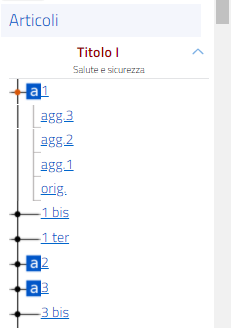
Nell'esempio le parole ricercate sono presenti soltanto nell'articolo 2 e nell'allegato 1, mentre non sono presenti negli altri articoli e nelle due parti in cui risulta suddiviso il secondo allegato; inoltre il terzo articolo risulta aver subito due aggiornamenti: per visualizzare il testo originale dell'articolo è necessario selezionare "3" mentre per visualizzare gli aggiornamenti si
deve selezionare "agg. 1" e "agg. 2" (la cui lista e' stata preventivamente ottenuta selezionando l'elemento grafico ) .
L'applicativo, nella fase di visualizzazione dell'atto, propone inizialmente il testo dell'atto in vigore alla data di consultazione.
Gli atti di Normattiva hanno origine dal testo pubblicato in Gazzetta Ufficiale dove, molto spesso, per uno o più articoli, vengono riportate note esplicative. Tale impostazione è stata mantenuta in Normattiva e per ogni articolo, se presenti, vengono proposte le relative note; il testo delle note, non ricercabile, è facilmente riconoscibile in quanto scritto in "rosso" in calce al testo dell'articolo corrispondente.
Nel caso in cui il testo sia stato modificato, la parte interessata può essere facilmente individuata in quanto evidenziata convenzionalmente dal una doppia parentesi (( )). In particolare:
 Presidenza del Consiglio dei Ministri